

AI動画生成ツールは次々と新しいサービスが登場しており、どれを選べばよいか迷っている方も多いのではないでしょうか。
テキストから動画を作りたい、アバターで解説動画を作りたい、SNS向けのショート動画を手軽に作りたいなど、目的によって最適なツールはまったく異なります。
そこで、この記事では「おすすめのAI動画生成ツールや目的別の選び方」を解説します。
料金比較や高品質な動画を作るコツ、商用利用・著作権に関する注意点も詳しく取り上げているので、「これからAI動画生成ツールを使ってみたい方」や、「今よりも自分に合ったツールに乗り換えたい方」は、ぜひこの記事を参考にしてみてください。
AI動画生成ツール料金比較

主要なAI動画生成ツールの多くは無料版を提供しており、月額料金は約725円~4,600円台と幅広く、有料プランに切り替えると商用利用が可能になるツールがほとんどです。
主要なAI動画生成ツール10種類を料金・特徴・用途で比較した一覧は以下の通りです。
無料版から始めて用途や生成頻度に合わせてプランを選ぶと、コストを抑えつつ必要な機能をしっかり使えます。
| AIツール \ 比較項目 | 主な特徴 | おすすめ用途 | 無料版の有無 | 月額料金 | 商用利用 |
|---|---|---|---|---|---|
 Kling AI |
|
| あり | 約1,100円~ | 有料で可 |
 runway |
|
| あり | 約2,400円~ | 有料で可 |
 Canva |
|
| あり | 約1,180円~ | 可(素材による) |
 Veo3 |
|
| あり | 約725円~ ※従量制 | 規約準拠 |
 HeyGen |
|
| あり | 約4,600円~ | 有料で可 |
 InVideo AI |
|
| あり | 約3,200円~ | 有料で可 |
 Lumen5 |
|
| あり | 約4,600円~ | 有料で可 |
 Pika |
|
| あり | 約1,600円~ | 有料で可 |
 Synthesia |
|
| あり | 約4,690円~ | 有料で可 |
 Premiere Pro |
|
| あり(体験版のみ) | 約3,300円~ | 有料で可 |
料金の表記について
本記事内で紹介しているドル建てプランの日本円価格は、全て1ドル=159円(2026年現在の目安レート)で一括換算しています。
また、月額料金はいずれも月払いプランを基準に記載しています。年払いを選ぶと2〜3割ほど安くなるツールが多く、為替や公式の価格改定によっても変動します。
AI動画生成ツールおすすめ10選

ここからは、10個のツールの特徴や料金を一つずつ解説します。
Kling AI
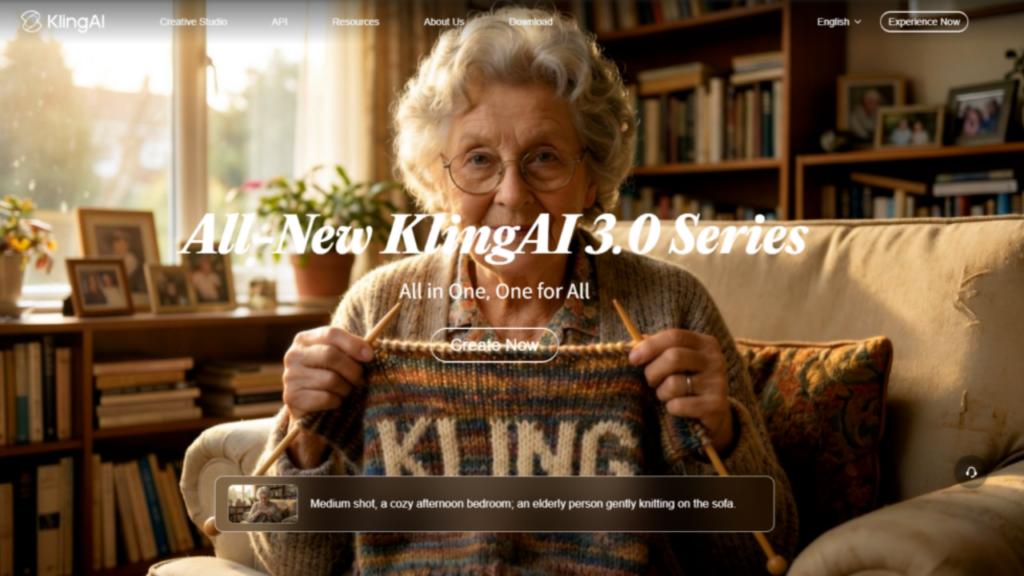
出典:https://kling.ai/
- テキストや画像から高品質な動画を即座に生成
- 人物の表情や動きが自然なショート動画向き
- 無料版は毎日クレジット付与で気軽に試せる
中国の動画プラットフォーム「快手(Kuaishou)」が開発したAIツールで、テキストや画像から人物の表情・動きが自然な高品質ショート動画を生成できるのが最大の強みです。
2026年2月リリースのKling 3.0では4K/60fps出力やマルチ言語音声同期にも対応し、SNS投稿からプロモーション動画まで幅広く活用してくれます。
Kling AIの料金
| プラン名 | 月額料金 | 主な内容・制限 | こんな人におすすめ |
|---|---|---|---|
| Free | 0円 |
| お試しとして毎日数秒の動画を作成したい人 |
| Standard | 約1,100円 |
| AI動画をまずは体験したい、たまに作る人 |
| Pro | 約4,100円 |
| 週に数本投稿する、生成時間を短縮したい人 |
| Premier | 約10,300円 |
| 案件を抱える、大量の素材が必要な人 |
| Ultra | 約20,300円 |
| 納期厳守、サーバー待ちをしたくない人 |
※Kling AIの月額は初月割引を適用した価格です。2ヶ月目以降はStandard 約1,400円・Pro 約5,200円・Premier 約12,900円・Ultra 約25,400円になります。
Kling AIの詳細情報
| 主な機能 |
|
|---|---|
| 対応OS | ブラウザ完結型・スマホ対応 |
| ロゴの大きさ | 右下に透かし入り・有料版で非表示 |
| 日本語対応 | △(操作画面は英語中心・日本語入力可) |
| 音声生成 | ○ |
| 公式サイト | 公式サイト |
runway
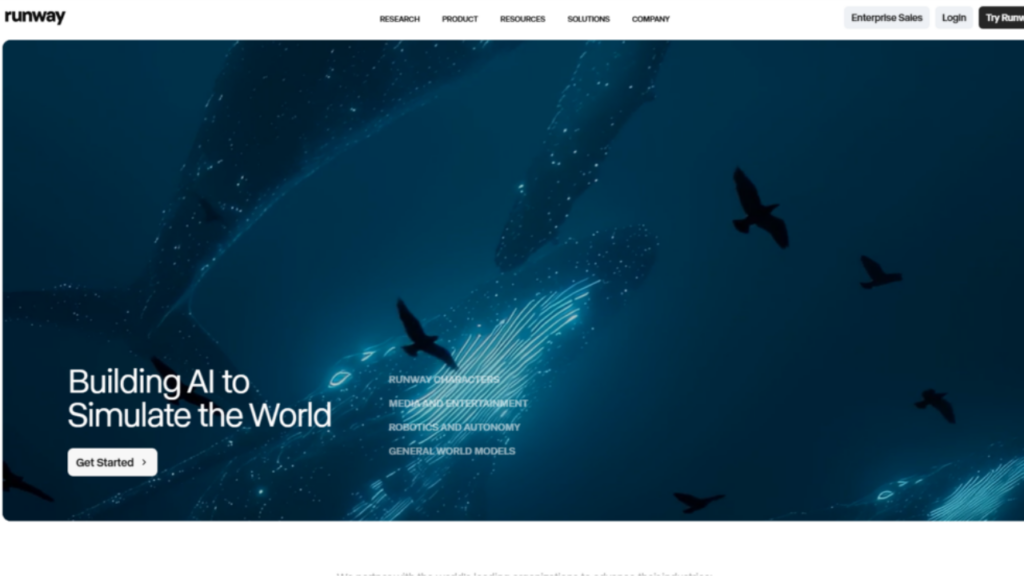
出典:https://runwayml.com/
- 映像美と動きのリアルさが業界トップ級
- 高度なカメラワーク制御で広告制作に強い
- 無料登録ですぐ操作感を試せる
インストール不要のブラウザ環境で使えるAI動画生成ツールで、物理的な動きのリアルさとカメラワーク制御の精度が際立ちます。
2026年時点ではGen-4・Gen-4.5まで進化しており、映像の時間的一貫性や被写体の安定した再現性が業界トップクラスのため、広告やプロモーション動画の制作現場でも採用が広がっています。
runwayの料金
| プラン名 | 月額料金 | 主な内容・制限 | こんな人におすすめ |
|---|---|---|---|
| Free | 0円 |
| まずは無料で操作感を体験してみたい人 |
| Standard | 約2,400円 |
| AI動画を趣味や副業でたまに作りたい人 |
| Pro | 約5,600円 |
| 仕事で高品質な動画を定期的に作りたい人 |
| Max | 約15,100円 |
| 大量生成・最新モデルを優先的に使いたい人 |
runwayの詳細情報
| 主な機能 |
|
|---|---|
| 対応OS | ブラウザ完結型・スマホ対応 |
| ロゴの大きさ | 右下に透かし入り・有料版で非表示 |
| 日本語対応 | △(日本語入力可・精度は英語が安定) |
| 音声生成 | ○(リップシンク・環境音に対応) |
| 公式サイト | 公式サイト |
Canva
出典:https://www.canva.com/ja_jp/
- 動画もデザインも1つで完結するオールインワン
- 日本語完全対応で初心者でも使いやすい
- 月額約1,180円から商用利用が可能
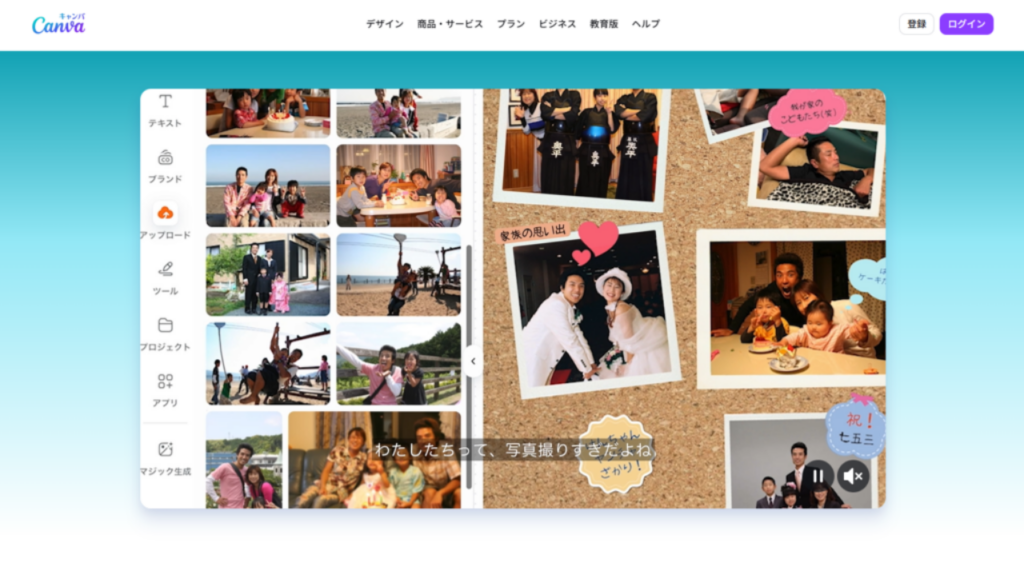
インストール不要のWebブラウザ上で画像・動画・資料をまとめて作れるオールインワンのデザインプラットフォームです。
ドラッグ&ドロップ操作を中心に、テンプレートやAI編集ツールを組み合わせて動画・バナー・プレゼン資料を1つのツールでまとめて仕上げられる点が、他のAI動画ツールにはない強みです。
Canvaの料金
| プラン名 | 月額料金 | 主な内容・制限 | こんな人におすすめ |
|---|---|---|---|
| Free | 0円 |
| まだAI動画を一度も作ったことがない人 |
| Pro | 約1,180円 |
| SNSのショート動画や広告を個人で作りたい人 |
| business | 約1,880円/人 |
| 2名以上のチームで動画を分担・管理したい人 |
Canvaの詳細情報
| 主な機能 |
|
|---|---|
| 対応OS | ブラウザ完結型・スマホアプリあり |
| ロゴの大きさ | 使用した有料素材やAI生成物の表面全体に網目状の薄い透かし |
| 日本語対応 | ○ |
| 音声生成 | ○(AIナレーター・読み上げ) |
| 公式サイト | 公式サイト |
Veo 3
出典:https://deepmind.google/models/veo/
- 4K動画と音声を同時生成できるGoogle製
- 効果音やBGMまで自動でつけられる
- 従量制で月数本のライト利用にも対応
GoogleのVeo 3は、テキストや画像から4K品質の動画を生成できるだけでなく、音声・効果音・BGMまで同時に出力できる点が大きな特長です。
ブラウザだけで完結するため、特別な機材やソフトは不要です。
料金形態は、無料のGoogle AI Studioに加え、Geminiのサブスクリプション(Plus・Pro・Ultra)とAPI経由の従量課金から選べます。
Veo 3の料金
| 区分 | プラン名 | 月額料金 | 主な内容・制限 | こんな人におすすめ |
|---|---|---|---|---|
| 無料 | Google AI Studio | 0円 |
| まず無料で試したい人・開発者 |
| サブスクリプション | Google AI Plus | 約725円 |
| 手頃にAI動画を始めたい個人 |
| サブスクリプション | Google AI Pro | 約2,900円 |
| 定期的に動画を作りたい個人 |
| サブスクリプション | Google AI Ultra 5x | 約14,500円 |
| 高品質に作り込むプロ |
| サブスクリプション | Google AI Ultra 20x | 約32,000円 |
| 大量・高品質に作り込むプロ |
| ※従量制 | Gemini API/Vertex AI |
|
| 大量生成や自動化をしたい事業者 |
Veo 3の詳細情報
| 主な機能 |
|
|---|---|
| 対応OS | ブラウザ完結型、Windows / macOS / iOS / Android |
| ロゴの大きさ | 右下に透かし入り・有料版で非表示 |
| 日本語対応 | △(日本語入力可・精度は英語が安定) |
| 音声生成 | ○ |
| 公式サイト | 公式サイト |
HeyGen
出典:https://www.heygen.com/
- AIアバターで読み上げ動画を量産
- 175言語以上対応で日本語音声も自然
- カメラ不要でプレゼン動画、広告が作れる
HeyGenはAIアバターを使ったプレゼン・読み上げ動画の制作に特化したツールで、カメラやスタジオなしでナレーター動画をブラウザだけで量産できるのが最大の強みです。
また、有料プランでは透かしなしの1080p書き出しと音声クローン機能が使えます。
HeyGenの料金
| プラン名 | 月額料金 | 主な内容・制限 | こんな人におすすめ |
|---|---|---|---|
| Free | 0円 |
| まず無料で試したい人 |
| Creator | 約4,600円 |
| 副業や個人で本格的に作りたい人 |
| Pro | 約7,800円 |
| 高品質・4Kで量産したいクリエイター |
| Business | 約23,700円~ |
| チームで運用する企業 |
| Enterprise | 要問い合わせ |
| 大規模導入を検討する組織 |
HeyGenの詳細情報
| 主な機能 |
|
|---|---|
| 対応OS | ブラウザ完結型・スマホ対応 |
| ロゴの大きさ | 右下に透かし入り・有料版で非表示 |
| 日本語対応 | ○ |
| 音声生成 | ○(300種類以上の音声) |
| 公式サイト | 公式サイト |
InVideo AI
出典:https://invideo.io/
- プロンプト入力だけで動画が完成
- 1,600万点以上の素材の活用が可能
- 無料プランでも毎週クレジットが付与される
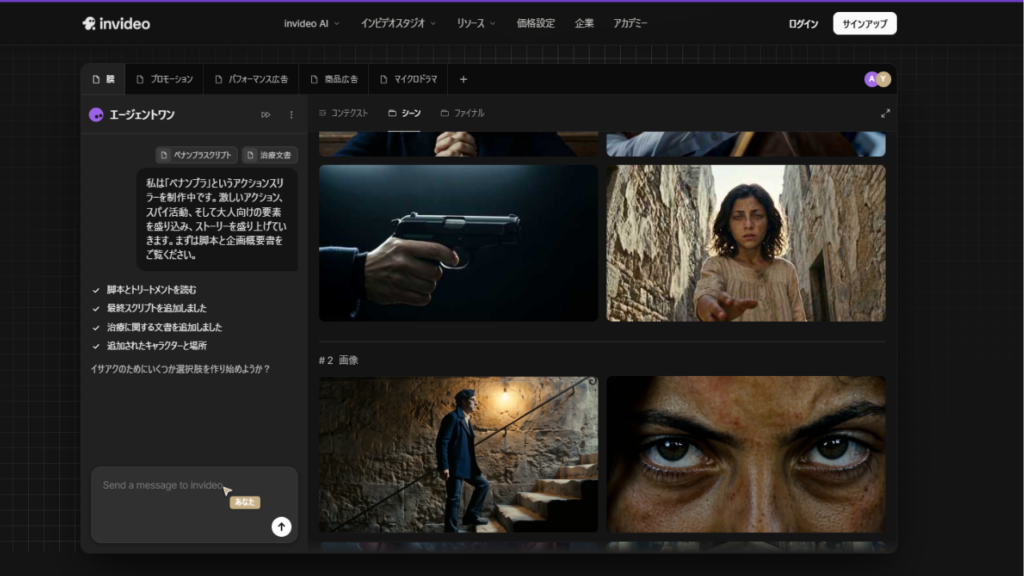
InVideo AIはテキストやプロンプトを入力するだけでスクリプト・映像・ナレーション・BGMを一括生成してくれるツールで、動画編集の経験がなくてもチャットするような感覚で完成動画を作り上げられる手軽さが魅力です。
5,000以上のテンプレートを搭載しており、SNS向けショート動画からYouTube長尺動画まで幅広く対応しています。
InVideo AIの料金
| プラン名 | 月額料金 | 主な内容・制限 | こんな人におすすめ |
|---|---|---|---|
| Free | 0円 |
| まず無料で試したい人 |
| Starter | 約3,200円/席 |
| はじめてAI動画を作る個人 |
| Plus | 約9,500円/席 |
| 個人で定期的に動画を作りたい人 |
| Max | 約23,900円/席 |
| 大量制作や高画質が必要な人 |
| Team/Scale/Enterprise |
|
| 代理店や大量にコンテンツを量産する組織 |
InVideo AIの詳細情報
| 主な機能 |
|
|---|---|
| 対応OS | ブラウザ完結型・スマホ対応 |
| ロゴの大きさ | 左下にロゴ入り・有料版で非表示 |
| 日本語対応 | △(操作画面は英語中心・日本語入力可) |
| 音声生成 | ○(AIナレーション・BGM自動生成) |
| 公式サイト | 公式サイト |
Lumen5
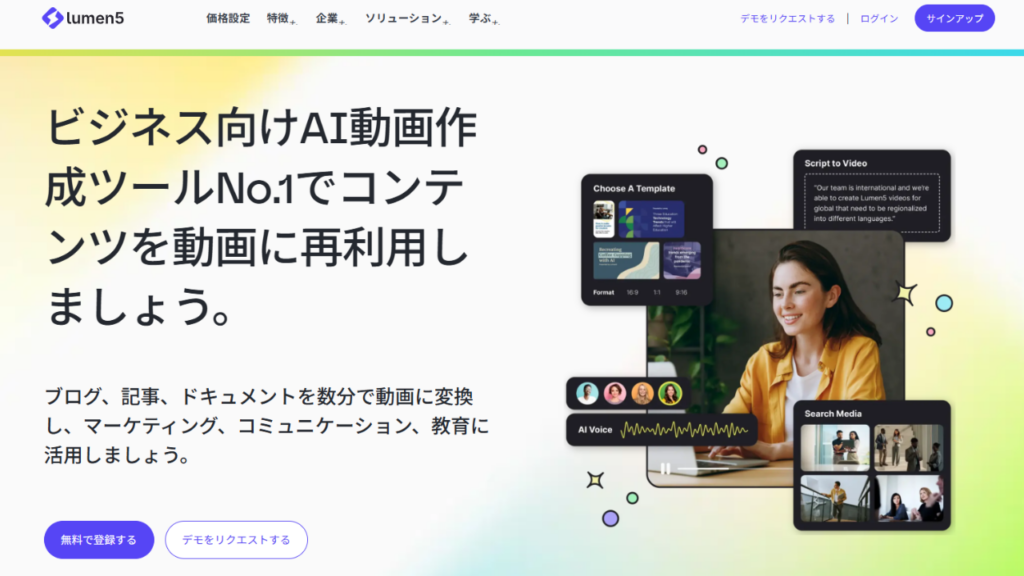
出典:https://lumen5.com/
- ブログ記事をそのままマーケ動画化
- 35言語以上対応でAIボイスも使える
- テキスト中心で動画制作を時短できる
ブログ記事やテキストをペーストするだけで、マーケティング動画をほぼ自動で仕上げられるのがLumen5の最大の魅力です。
Lumen5の料金
| プラン名 | 月額料金 | 主な内容・制限 | こんな人におすすめ |
|---|---|---|---|
| Free | 0円 |
| まずは操作感を試してみたい人 |
| Basic | 約4,600円 |
| たまに動画を作る個人ブロガー |
| Starter | 約12,600円 |
| 月複数本のマーケ動画を制作したい人 |
| Pro | 約31,600円 |
| クライアント案件や高品質素材が必要な人 |
| Team | 要問い合わせ |
| 全社で動画制作を回したい企業 |
Lumen5の詳細情報
| 主な機能 |
|
|---|---|
| 対応OS | ブラウザ完結型・スマホ対応 |
| ロゴの大きさ | 無料プランのみ右下に透かし入り |
| 日本語対応 | ○ |
| 音声生成 | ○(AIボイスオーバー) |
| 公式サイト | 公式サイト |
Pika
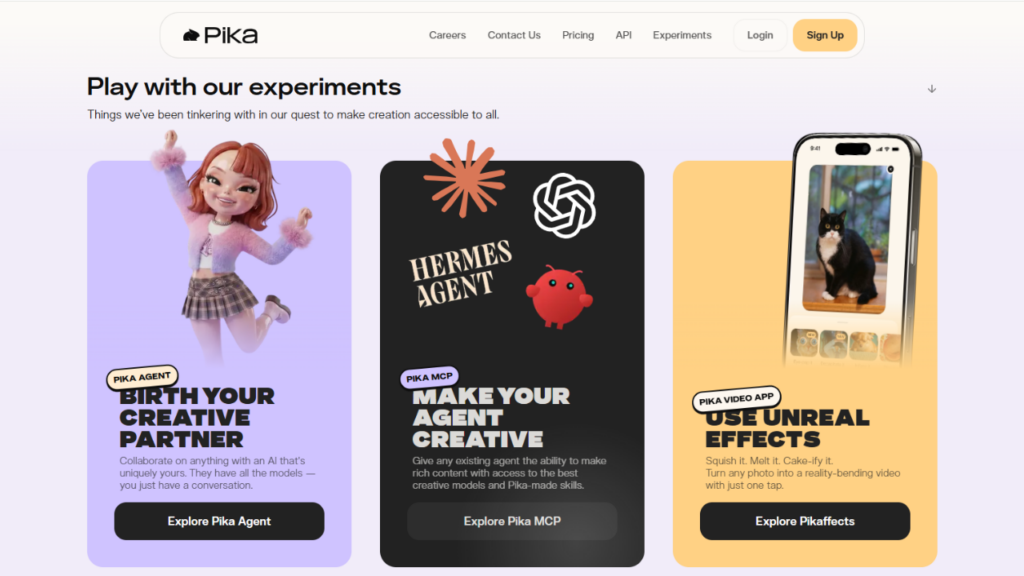
出典:https://pika.art/
- 独自エフェクトで表現の幅が広い
- テキストや画像からショート動画を生成
- 無料でも毎月クレジットが付与される
テキストや画像を入力するだけでショート動画やエフェクト映像を生成でき、無料プランでもクレジットが毎月付与されるためハードルなく試せます。
Pikaの料金
| プラン名 | 月額料金 | 主な内容・制限 | こんな人におすすめ |
|---|---|---|---|
| Free | 0円 |
| まず動きと品質を確かめてみたい人 |
| Standard | 約1,600円 |
| クレジット量を増やして個人用途で使いたい人 |
| Pro | 約5,600円 |
| SNS運用や仕事の素材として本格活用したい人 |
| Fancy | 約15,100円 |
| 大量の動画素材を高頻度で生成したい人 |
Pikaの詳細情報
| 主な機能 |
|
|---|---|
| 対応OS | ブラウザ完結型・スマホアプリあり |
| ロゴの大きさ | Freeプランのみ右下に透かし入り |
| 日本語対応 | △(操作画面は英語中心・日本語入力可) |
| 音声生成 | △(効果音・環境音のみ/ボイスオーバーなし) |
| 公式サイト | 公式サイト |
Synthesia
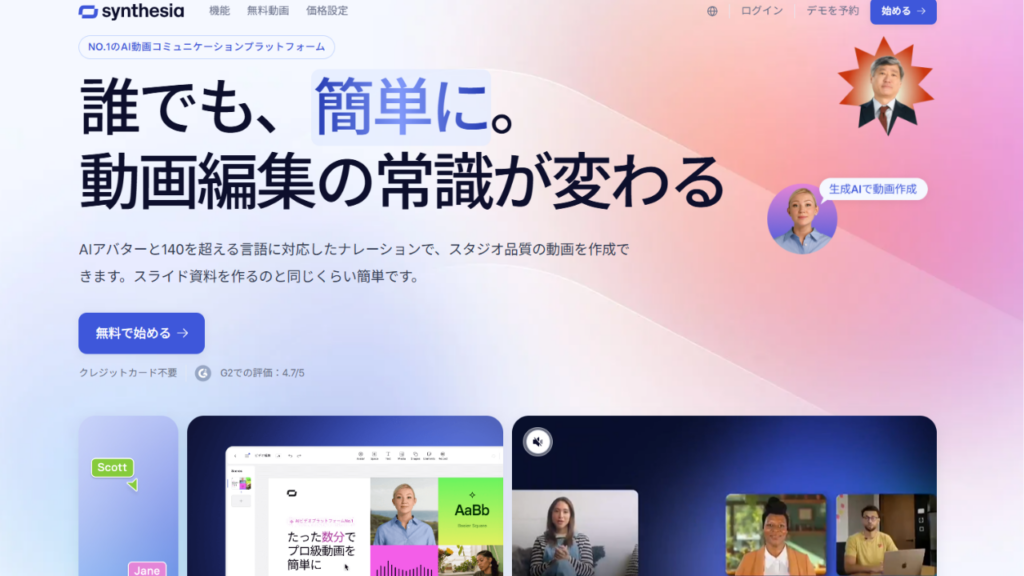
出典:https://www.synthesia.io/
- 160言語以上対応のAIアバター動画
- 研修や解説動画をカメラなしで量産
- テンプレートでスライド型動画も簡単
AIアバターがプロンプトに合わせてナレーションを行うため、カメラやマイクなしで研修・解説動画を量産できるのが他ツールにない強みです。
Synthesiaの料金
| プラン名 | 月額料金 | 主な内容・制限 | こんな人におすすめ |
|---|---|---|---|
| Free | 0円 |
| どんな動画が作れるか雰囲気を確かめたい人 |
| Starter | 約4,690円 |
| 個人や小規模チームで研修動画を定期作成したい人 |
| Creator | 約14,490円 |
| 複数のプロジェクトで動画コンテンツを大量に制作するチーム |
| Enterprise | 要問い合わせ |
| 大企業・教育機関での本格導入を検討している組織 |
Synthesiaの詳細情報
| 主な機能 |
|
|---|---|
| 対応OS | ブラウザ完結型・スマホ対応 |
| ロゴの大きさ | 無料プランのみ透かし入り |
| 日本語対応 | ○ |
| 音声生成 | ○(AI音声合成のナレーション) |
| 公式サイト | 公式サイト |
Premiere Pro
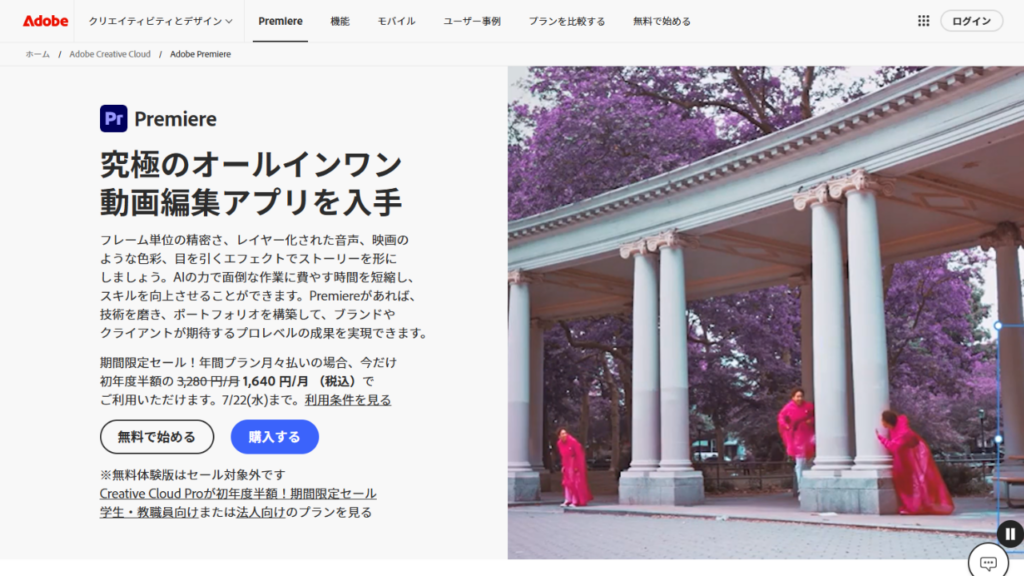
出典:https://www.adobe.com/jp/products/premiere.html
- プロ品質の編集にAI機能を搭載
- 生成塗りつぶしや自動文字起こしが便利
- 7日間の無料体験から始められる
他の生成AI特化ツールとは異なり、プロ品質の動画編集にAI機能を自然に組み合わせたのがPremiere Proの最大の強みです。
生成塗りつぶしや自動文字起こし、AIオブジェクトマスクといったFirefly系のAI機能を搭載しながら、映像編集ソフトとしての完成度も非常に高い一本です。
Premiere Proの料金
| プラン名 | 月額料金 | 主な内容・制限 | こんな人におすすめ |
|---|---|---|---|
| 体験版 | 0円 |
| 購入前にまず試してみたい人 |
| Premiere Pro | 約3,300円 |
| Premiere Proだけ使えれば十分という人 |
| Creative Cloud Standard | 約6,500円 |
| AI生成はあまり使わないが複数のAdobeアプリを使いたい人 |
| Creative Cloud Pro | 約9,100円 |
| 複数のAdobeソフトを活用したいクリエイターや仕事で本格的に使いたい人 |
※Adobeの料金は税込・年間プラン月々払いの価格です。年契約なしの月々プランはPremiere Pro 4,980円、Creative Cloud Pro 14,480円になります。
Premiere Proの詳細情報
| 主な機能 |
|
|---|---|
| 対応OS | インストール型・Windows/macOS |
| ロゴの大きさ | なし |
| 日本語対応 | ○ |
| 音声生成 | △(音声翻訳・吹き替えのみ) |
| 公式サイト | 公式サイト |
AI動画生成ツールの選び方

それぞれ解説します。
日本語に対応しているか
日本語対応の有無は、操作画面の表示言語・プロンプト入力の精度・字幕や音声の生成品質で大きく差が出ます。
プロンプトを日本語で入力できても、英語入力と比べて映像の再現精度が落ちるケースは珍しくありません。
また、字幕生成や翻訳機能が日本語に未対応だと、SNS向け動画の制作では追加編集の手間がかかります。
使用する場面を想定し、操作画面だけでなくプロンプトや字幕まで含めて日本語対応の範囲を事前に確認しておきましょう。
無料プランがあるか
無料プランを提供しているツールでも、生成回数の上限・透かし(ウォーターマーク)の有無・クレジットの有効期限はそれぞれ異なるため、内容をよく確認することが重要です。
たとえば1日ごとにクレジットが付与されるタイプは翌日失効する場合があり、生成できる動画の秒数も数秒程度に限られるケースがあります。
まずは無料プランで操作感を試してから、自分の用途に見合ったプランを選ぶのが現実的な進め方です。
目的・用途に合っているか
SNS投稿・社内研修・広告制作など、動画の使い道によって選ぶべきツールの特性は変わってきます。
たとえばSNS向けショート動画にはテンプレートが豊富なツールが向いており、プロモーション動画や広告素材には映像品質とカメラワーク制御に優れたツールが適しています。
研修や説明動画を量産したい場合は、AIアバターや字幕生成に特化したツールを選ぶと効率が上がります。
機能リストだけを比較するのではなく、実際の制作フローをイメージしながら候補を絞り込むと判断しやすくなります。
パソコン・スマホに対応しているか
ブラウザだけで完結するタイプか、専用アプリのインストールが必要かによって、作業できる環境の自由度が変わります。
スマートフォンから手軽に動画を生成・投稿したい場合は、iOS・Androidアプリを提供しているツールを優先して選ぶと使い勝手が向上します。
一方、高品質な映像編集や細かいカメラワークの調整は、画面の広いパソコンのほうが作業しやすい傾向があります。
AI動画生成ツールで質の高い動画を作るコツ

それぞれ解説します。
作りたい動画の「イメージ(プロンプト)」を決める
まず動画を生成する前に、完成イメージを言語化してからツールを開くのが成功への近道です。
被写体・雰囲気・用途・尺のすべてを頭の中で整理することで、プロンプトの方向性がぶれなくなります。
「誰が・どこで・何をしている動画か」を一文で書き出すだけで、入力内容の質が大きく変わります。
たとえば「ビーチを歩く女性の動画」ではなく「夕暮れのビーチをゆっくり歩く20代女性、波音が聞こえる穏やかなシーン」と決めてから入力してみてください。
主語・背景・動きを具体的に指定する
AIへのプロンプトは、曖昧な表現より具体的な要素を並べたほうが意図通りの映像に近づきます。
被写体(主語)・背景・動きの方向・カメラワーク・画風の5つを意識して書くと、生成精度が上がります。
たとえばカメラワークなら「スローモーションでズームイン」、画風なら「映画のような色調でシネマスコープ」と指定するだけで、映像の仕上がりが大きく変わります。
生成後に微調整を加える
一度で理想の動画が出ることはまれで、生成結果をたたき台にして繰り返し調整するのが実際の使い方です。
気になる部分があれば、プロンプトの該当ワードを変えて再生成するか、ツールが対応していれば部分修正機能を活用しましょう。
動きや表情など「変えたい要素だけ」を絞って再指示すると、他の部分を崩さずに仕上げられます。
完成度を高めるには「生成→確認→修正」のサイクルを3回程度繰り返すつもりで取り組むのが現実的です。
AI動画生成ツール利用時の注意点

それぞれ解説します。
商用利用の可否を確認する
AI動画生成ツールを仕事や収益化目的で使う場合は、商用利用が可能かどうかをプランや素材の条件で確認することが最初のステップです。
同じツールでも無料プランは非商用限定で、有料プランに切り替えると商用利用が認められるケースが多くあります。
事前に利用規約を読んでおけば、安心して収益化コンテンツに活用できます。
著作権を確認する
AIが生成した動画の著作権帰属は、ツールによって大きく異なるため、利用規約の「生成物の権利」欄を必ず読んでください。
生成物はユーザーに帰属するツールが多い一方で、ツール側がライセンスを保持しているケースや、学習データに既存の著作物が含まれていることを明記しているケースもあります。
また、AIに入力するプロンプトや参照画像に他者の著作物を使うと、生成物にもその影響が及ぶ可能性があることも念頭に置いておきましょう。
規約の「Intellectual Property」や「Content Rights」セクションを重点的にチェックすると、短時間で要点をつかめます。
肖像権に配慮する
実在する有名人や一般人の顔・声をAIで再現・合成して動画に使うことは、肖像権やパブリシティ権を侵害するリスクが高い行為です。
自分や許諾を得た人物を使うか、架空のAIアバターを活用するのが安全な選択肢です。
ツールの利用規約で「実在人物の利用に関する条項」を確認してから撮影・生成に進めば、トラブルを未然に防いで安心して制作を楽しめます。
AI動画生成ツールに関するよくある質問

AI動画生成ツールに関するよくある質問を紹介します。
AI動画生成ツールで何ができる?
AI動画生成ツールではテキストや画像を入力するだけで、数秒~数分の動画を自動生成できます。
BGMの追加やカメラワークの指定、アバターを使ったナレーション付き動画の作成まで対応しているツールも多く、映像制作の専門知識がなくても本格的な動画コンテンツを作れるのが大きな特徴です。
AI動画生成ツールのメリット・デメリットは?
最大のメリットは、撮影や編集の手間をかけずに動画を量産できる点です。
一方で、生成できる動画の尺が短め(5〜10秒程度)だったり、月間の制作本数に上限があったりするなど、無料プランでは制約を感じる場面も出てきます。
スマートフォンでも動画作成ができる?
多くのAI動画生成ツールはブラウザだけで完結するため、スマホからでも動画を作れます。
Kling AIやrunwayはスマホのブラウザに対応しており、Canvaはアプリ版も用意されています。
専用ソフトのインストールなしで手軽に試せるので、外出先でのちょっとした動画制作にも向いています。
AI動画生成に必要なパソコンのスペックは?
ブラウザ完結型のツールがほとんどのため、高スペックなパソコンは基本的に必要ありません。
動画の重い処理はサーバー側で行われるので、普段のWeb閲覧や動画視聴ができる程度のスペックがあれば十分に使えます。
ただし完成した動画をダウンロードして別のソフトで編集する場合は、ストレージ容量や再生環境も意識しておきましょう。
無制限で使えるAI動画生成ツールはある?
動画の本数や長さが無制限のプランはありますが、AI生成そのものが無制限のツールはほとんどありません。
AI生成はどのツールもクレジット制で上限があります。runwayのMaxプランは月9,500クレジットで、使い切れなかった分は1ヶ月だけ翌月に繰り越せますが、それ以上は追加購入になります。
回数を気にせず使いたいなら、Veo 3のGemini API/Vertex AIのような従量課金型が最も近い選択肢です。ただし生成した分だけ費用がかかる点は変わりません。
AI動画生成ツールのまとめ

AI動画生成ツールは種類が豊富なため、自分の目的に合ったツールを選ぶことが何より大切です。
映像そのものの品質を追うならKling AIやrunway、Veo 3が頼りになり、デザインと動画を一体で仕上げたいときはCanvaがスムーズに使えます。
アバター動画や研修・説明コンテンツを量産するならHeyGenやSynthesiaが力を発揮し、既存映像の編集・仕上げに集中したい場面ではPremiere ProのAI機能が活きます。
無料プランや無料トライアルを用意しているツールも多いので、気になるものをいくつか実際に触り、操作感や生成結果を確かめてから本格導入を判断するのが賢明です。
まずは無料プランから試して、自分のワークフローに合う一本を見つけてみましょう。